
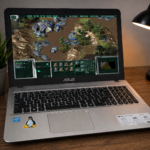
Jeśli to czytasz to pewnie masz starszego laptopa, z którym zastanawiasz się co zrobić. W moim przypadku jest to komputer wyposażony w Intel Pentium N4200 i 4GB RAM i dysk 256GB SSD. W tym modelu nie wykonamy już aktualizacji Windowsa do Windows 11 (procesor nie spełnia wymagań). Posiadanie takiego sprzętu wystarczy jednak do przeglądania Internetu i co najwyżej uruchomienia bardzo starych gier pokroju Original War. Poniżej opiszę proces instalacji Linux na starym laptopie.
Stan laptopa przed instalacją Linuxa
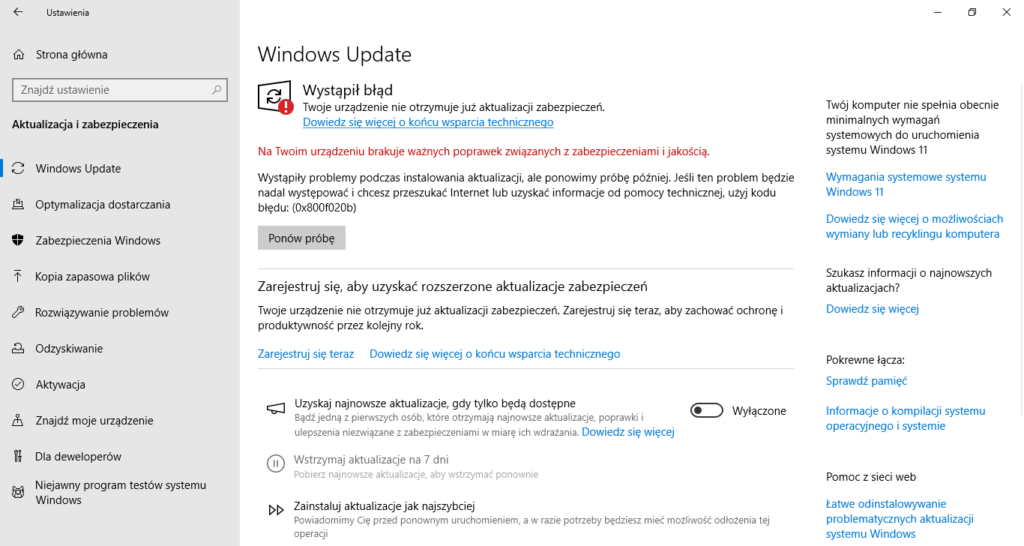
Laptop, który posiadałem jak większość tak starego sprzętu nie był regularnie aktualizowany. W przypadku prób aktualizacji po takim czasie występował problem jak na poniższym screenie. Z doświadczenia wiem że jest to bardzo częste zjawisko.
Oprócz problemów z systemem nadmienię, że laptop, który wykorzystałem był po pewnych przejściach, mówiąc wprost fizycznie jego stan był opłakany. Z laptopa lepiej korzystać po sieci jak z serwera niż jako klasycznego komputera. Jeśli więc masz taki sprzęt i chcesz sprawdzić, czy się na coś nadaje to do dzieła :).
Sprawdzenie i porównanie wydajności można przeprowadzić darmowym programem Geekbench. Jego obsługa jest intuicyjna.
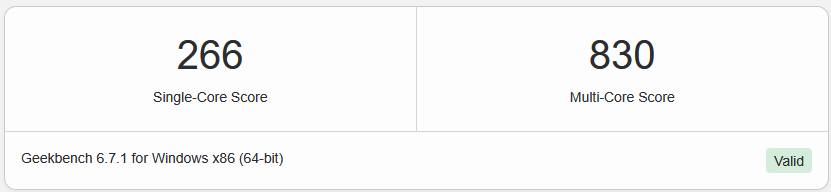
Pełny raport z Geekbench, który uzyskałem na swoim sprzęcie jest tutaj.
Oprócz „nudnych testów” sprawdziłem wydajność w Original War w wersji na Steam.
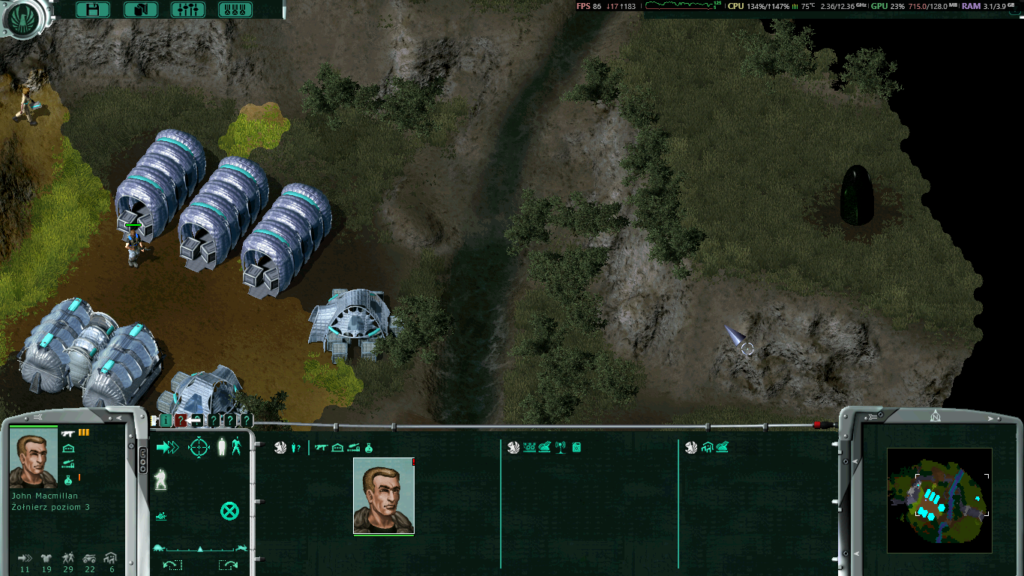
Podczas instalacji i uruchomienia gry liczba klatek była na poziomie 80-100fps. Pojawiały się spadki jednak w początkowej fazie gry nie zauważyłem spadku poniżej 50fps.
Kryteria wyboru Linuxa na stary laptop
Wybierając dystrybucję Linuxa do instalacji na starym laptopie jako kryterium wybrałem łatwość obsługi i popularność oraz uniwersalności systemu. Dlatego wyborem był Ubuntu, ponieważ laptop posiada niskie parametry zdecydowałem się wykorzystać Xubuntu.
Tworzenie pendrive z instalatorem Linuxa
Zacznijmy od pobrania Xubuntu z oficjalnej strony https://xubuntu.org/download/ oraz program Rufus z https://rufus.ie/pl/. Następnie w wybieramy pendrive, obraz klikamy START i czekamy.
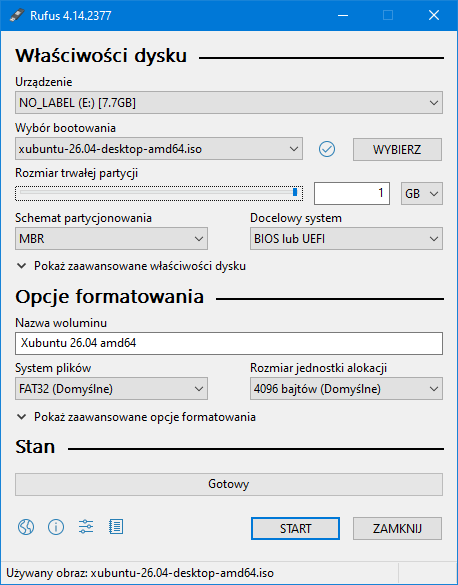
Po przygotowaniu nośnika instalacyjnego z Linuxem upewniamy się że nie ma nic istotnego na laptopie i uruchamiamy ponownie. Aby wejść do BIOS/UEFI trzeba wciskać pulsacyjnie klawisz [F2], lub [Del]. Zależnie od laptopa klawisze mogą być różne więc polecam przeszukać internet.
Dawno temu opisywałem instalację Linuxa na maszynie wirtualnej, ponieważ proces jest bardzo podobny, ma trochę inną kolorystykę jednak z łatwością można znaleźć analogię podczas instalacji.
Wyniki testu instalacji Linux na starym laptopie
Po zainstalowaniu Linuxa, uruchomieniu Linuxa oraz zalogowaniu się trzeba wykonać kilka podstawowych kroków. Zacznijmy od zaktualizowania systemu
sudo apt update && sudo apt install steam-installerW moim przypadku pojawił się błąd wskazujący na nie włączoną obsługę i386.
sudo dpkg --add-architecture i386W przypadku nie zainstalowania Steam, ponów
sudo apt install steam-installerPotem w menu był jeszcze Steam Installer, który po dłuższej chwili uruchomił logowanie do Steam.
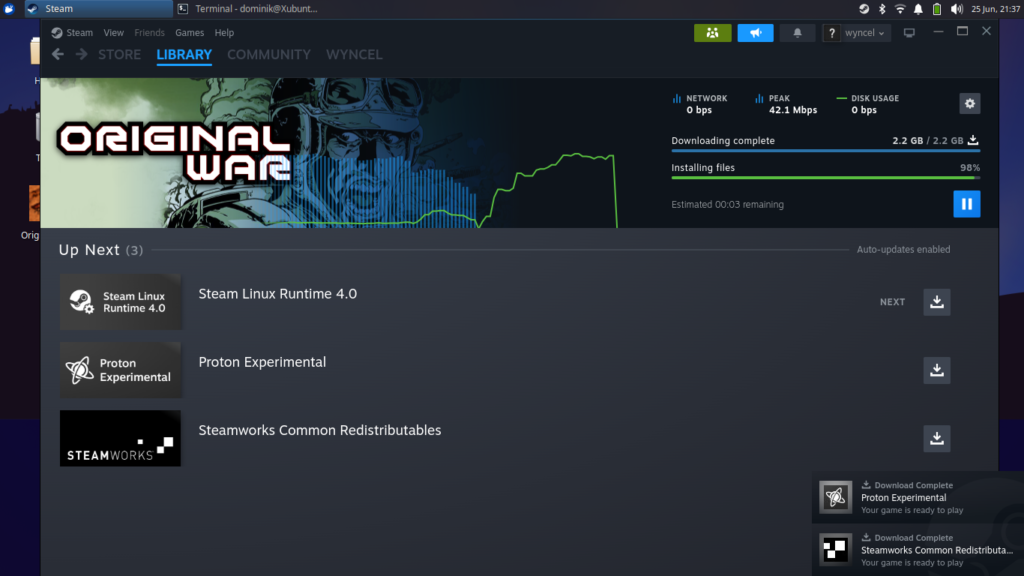
Po zainstalowaniu wykonałem jeszcze test ponownie w Geekbench.
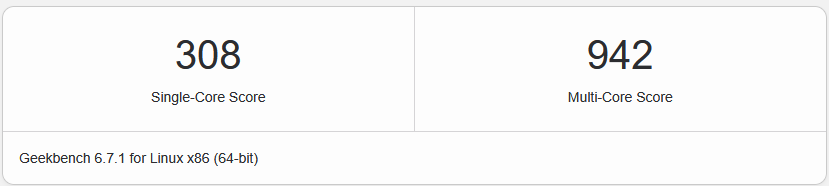
I mamy pierwsze zaskoczenie Single-Core z 266 zmieniło się na 308 czyli +42, natomiast Multi-Core z 830 na 942 czyli aż +112!
Jak uruchomić Original War na Linuxie?
Po zainstalowaniu Steam, zalogowaniu, odnajdujemy naszą grę instalujemy tak jak na Windows. Następnie klikamy Uruchom i po chwili widzimy grę, która się uruchamia.
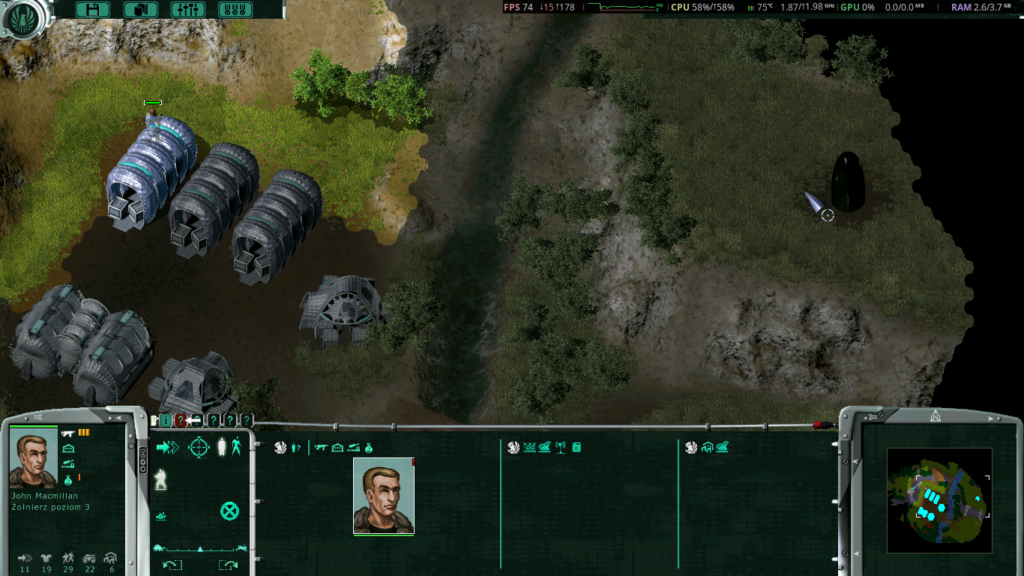
Gra uruchamia się jak pod Windowsem, gra chodzi bez zarzutu, niestety może minimalnie mniej klatek, jednak nie jest to zauważalne. Warto zauważyć że pod Windowsem zużycie pamięci RAM to 3,1GB, w przypadku Linuxa mamy zużycie 2,6GB.
Podsumowanie instalacji Linuxa na starym laptopie
Jeśli chcesz spróbować uruchomić gry ze Steam to prawdopodobnie Ci się uda. Wybrany Linux nie dość, że jes darmowy to nie ma problemu z działaniem na słabym sprzęcie :).
Ogólnie polecam taki test. A dla osób, które chcą tylko grać jest jeszcze system SteamOS, który jest przeznaczony do gier.


